iOS上osu!lazer的手动构建与自签安装

1065 字
5 分钟
iOS上osu!lazer的手动构建与自签安装

前言#

在不知道多久之前,我注意到lazeriOS版本的时候,我就满怀期待的冲向了osu官网

哦~~是TestFlight

结果 一点进去
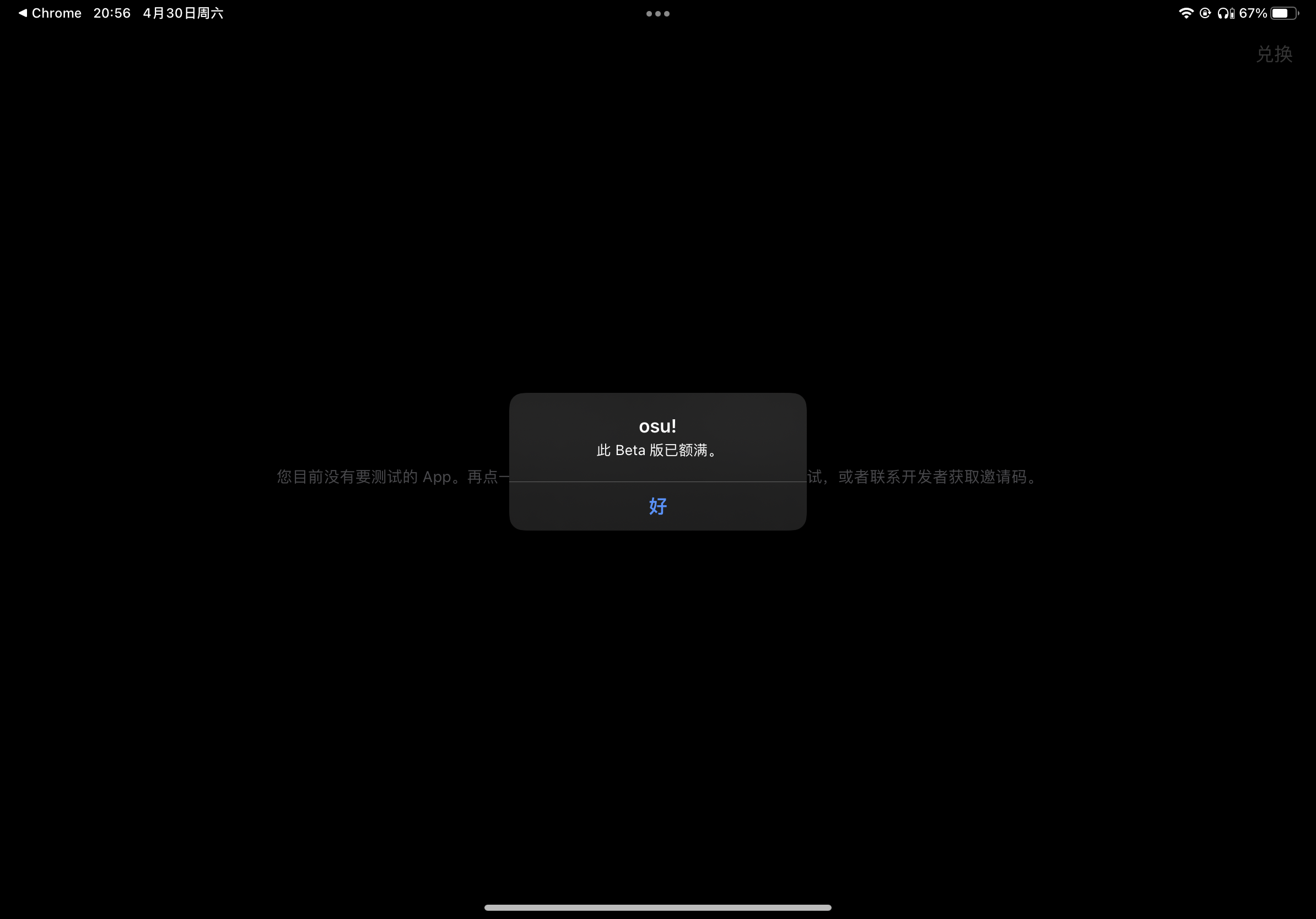
IMG_1620.PNG
IMG_1620.PNG

uhmmmm?

后来我不知道等了多久,也没见TestFlight出名额

但是!

众所周知,osu!lazer是开源的

于是乎我就想到,我们是不是可以自己手动构建,然后自签安装?

刚好我发现网上似乎也没有这方面的内容

于是就有了这篇文章

你需要什么#

蛋疼的来了,构建ipa安装包需要mac环境

因此,如果你没有mac环境,你有以下两个选择

  1. Vmvare,或者Linux KVM等安装一个

  2. 用别人预先构建好的安装包

  3. 开摆 上电脑玩

第一种的话网上有很多教程,关键词搜索MacOS 虚拟机等有很多,再安装完之后再按照下面的走就好了

如果你选择第二种,你可以从这里下载我构建好的安装包,然后直接跳转到签名的部分惹

什么?你问我第三种怎么办?

构建#

由于需要Mac,以下都是基于Mac环境进行

很显然,为了手动构建,我们需要去这里下载osu的源码

由于构建需要Visual Studio环境,所以你还需要去这里下载Visual Studio For Mac 2022

!!请下载2022版本!!否则最新版的.NET会报错!!

以及,osu所需要的.NET环境,去这里下载

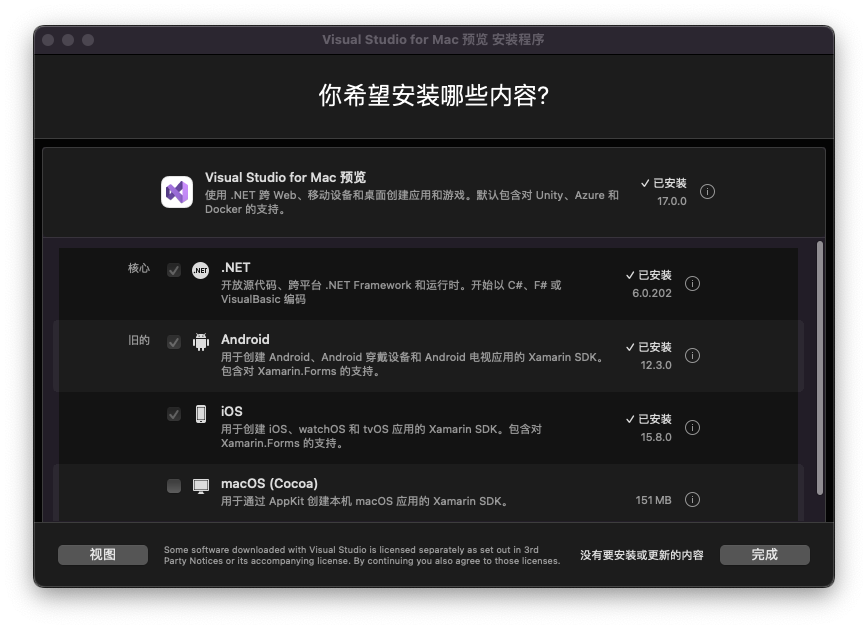
安装Visual Studio时需要勾选上.NET iOS Android三个选项,就像这样:
截屏2022-05-01 00.11.26.png

请务必勾选上Android,这很重要

然后,当然还有苹果开发所需的xcode,在App Store中搜索安装

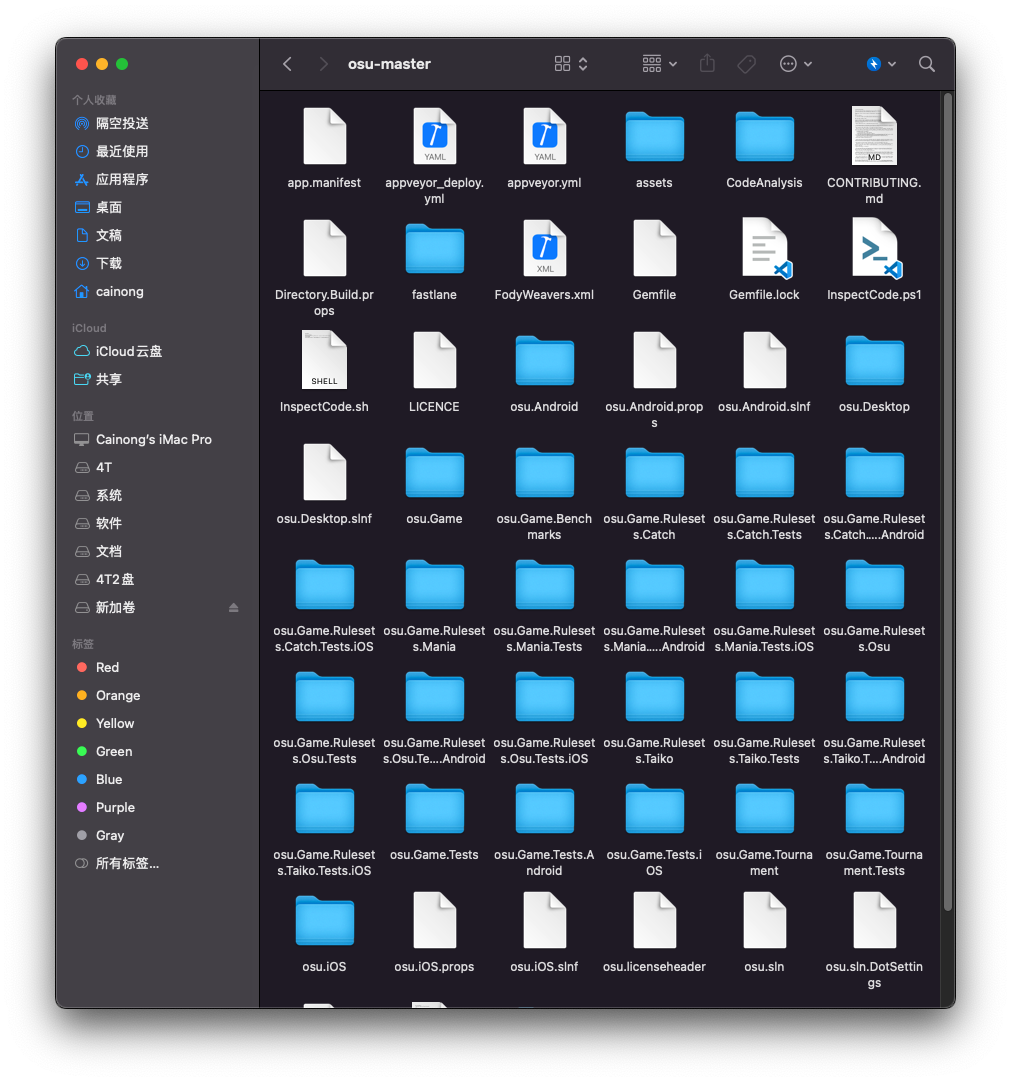
完成后解压,不出意外的话他打开应该是这样的:
截屏2022-04-30 20.41.24.png

我们需要的就是里面的osu.iOS.slnf

直接拖进我们安装完成的Visual Studio

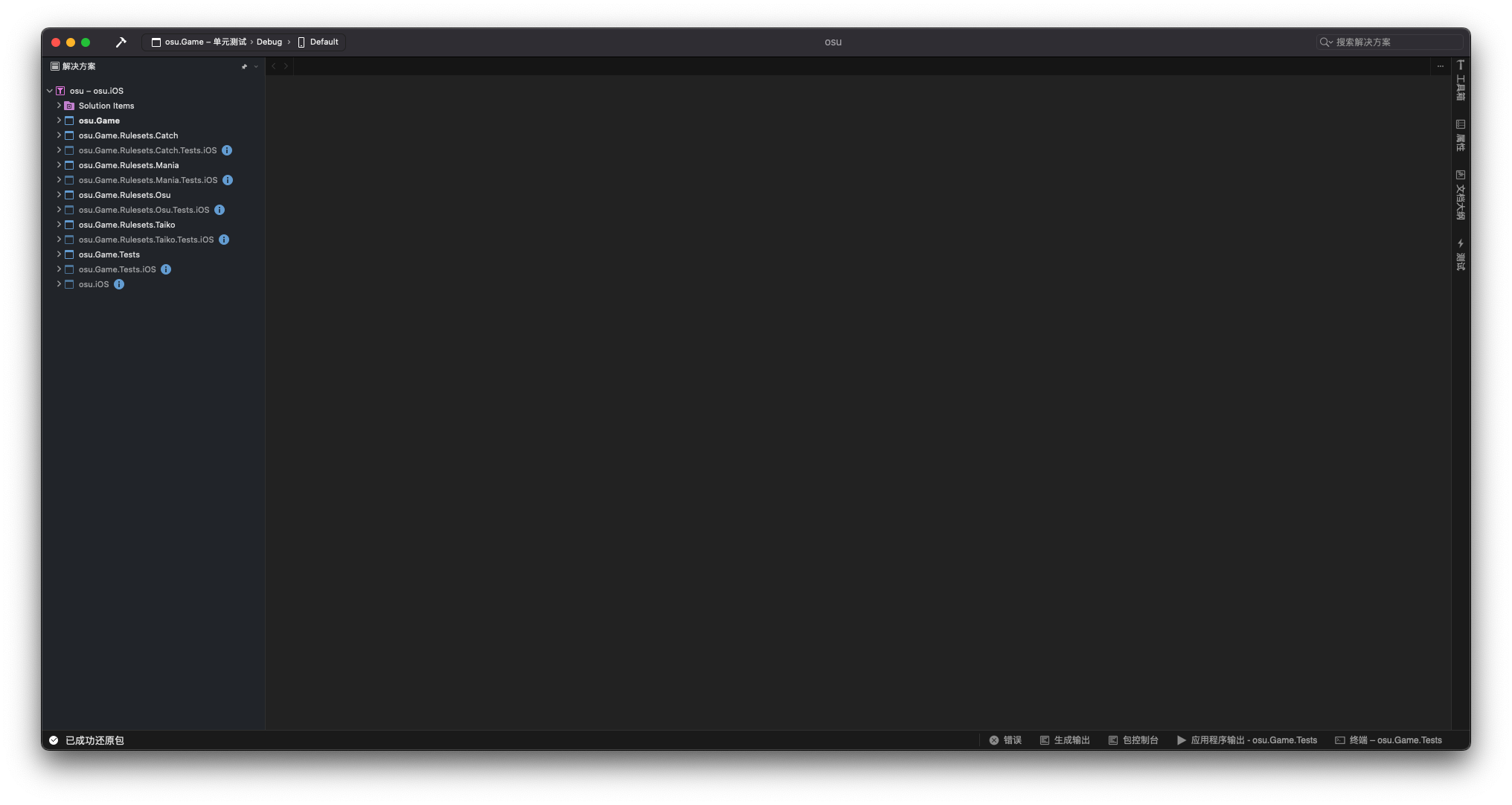
等待它Restore Package结束,应该是这样的:

截屏2022-05-01 00.14.26.png

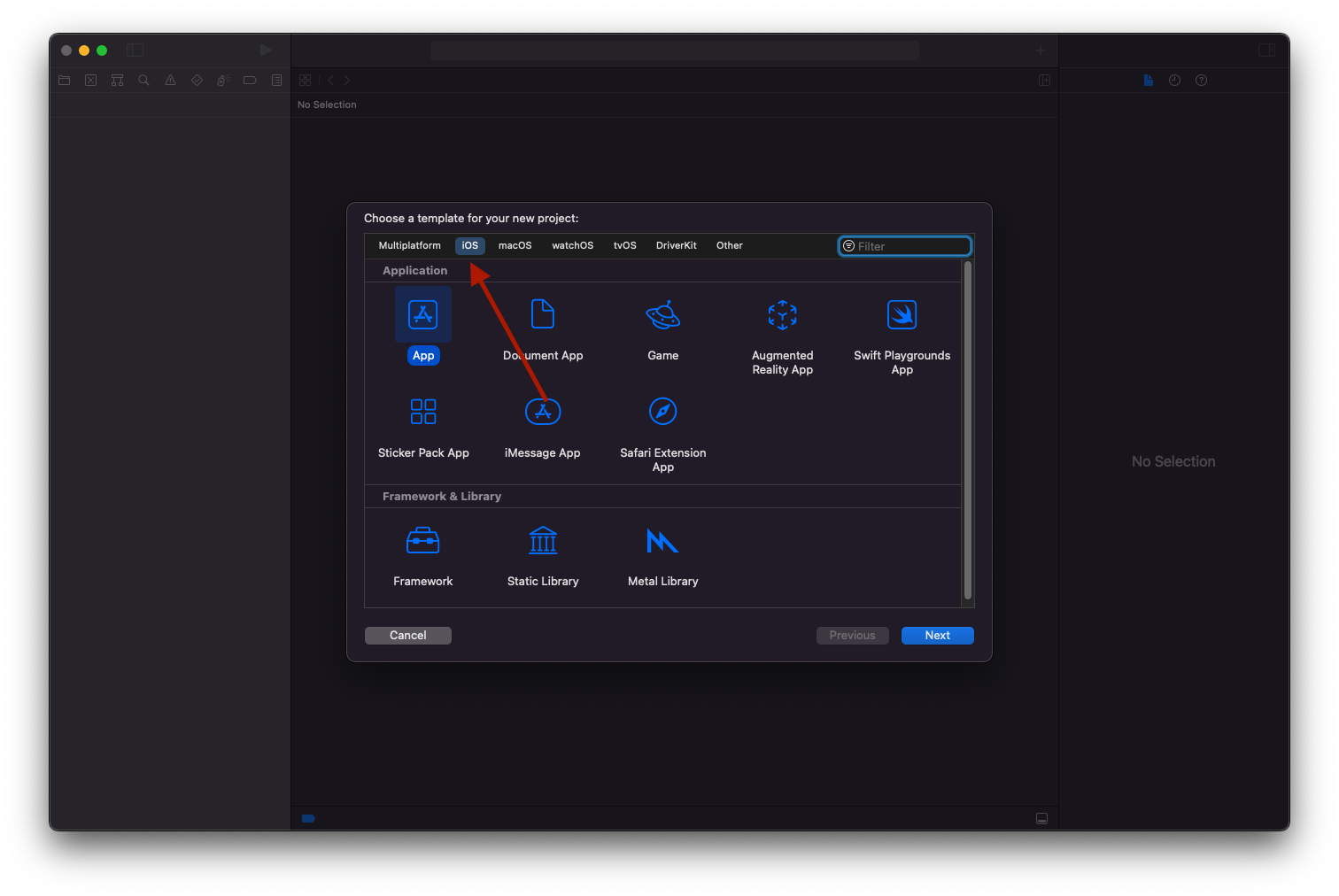
然后打开xcode,新建一个项目,我这里名为test

注意选择为iOS

截屏2022-05-01 00.16.56.png

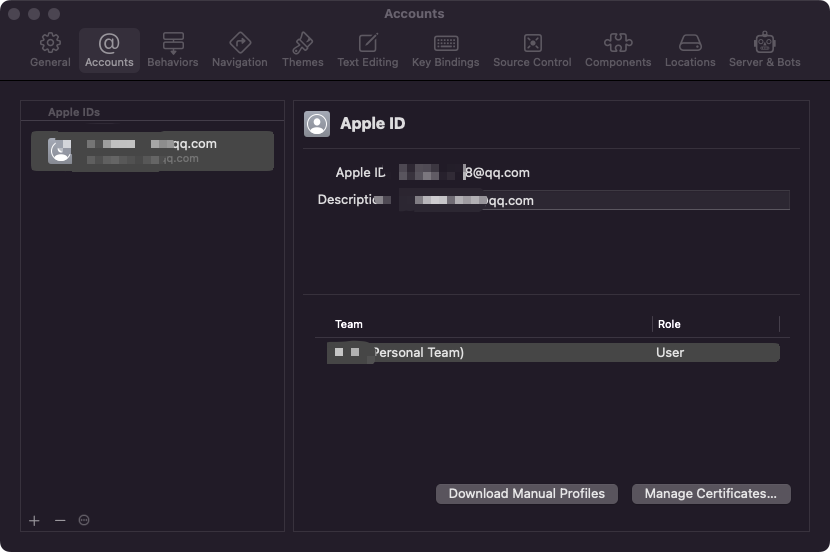
然后在左上角Xcode————Preferences————Accounts里登陆你的Apple ID,并在Manage Certificates里新建一个开发者证书,完事后点击右下角的Download Manual Profiles
A6A355B3-73F6-4C08-8394-D411EBDC13C6.png

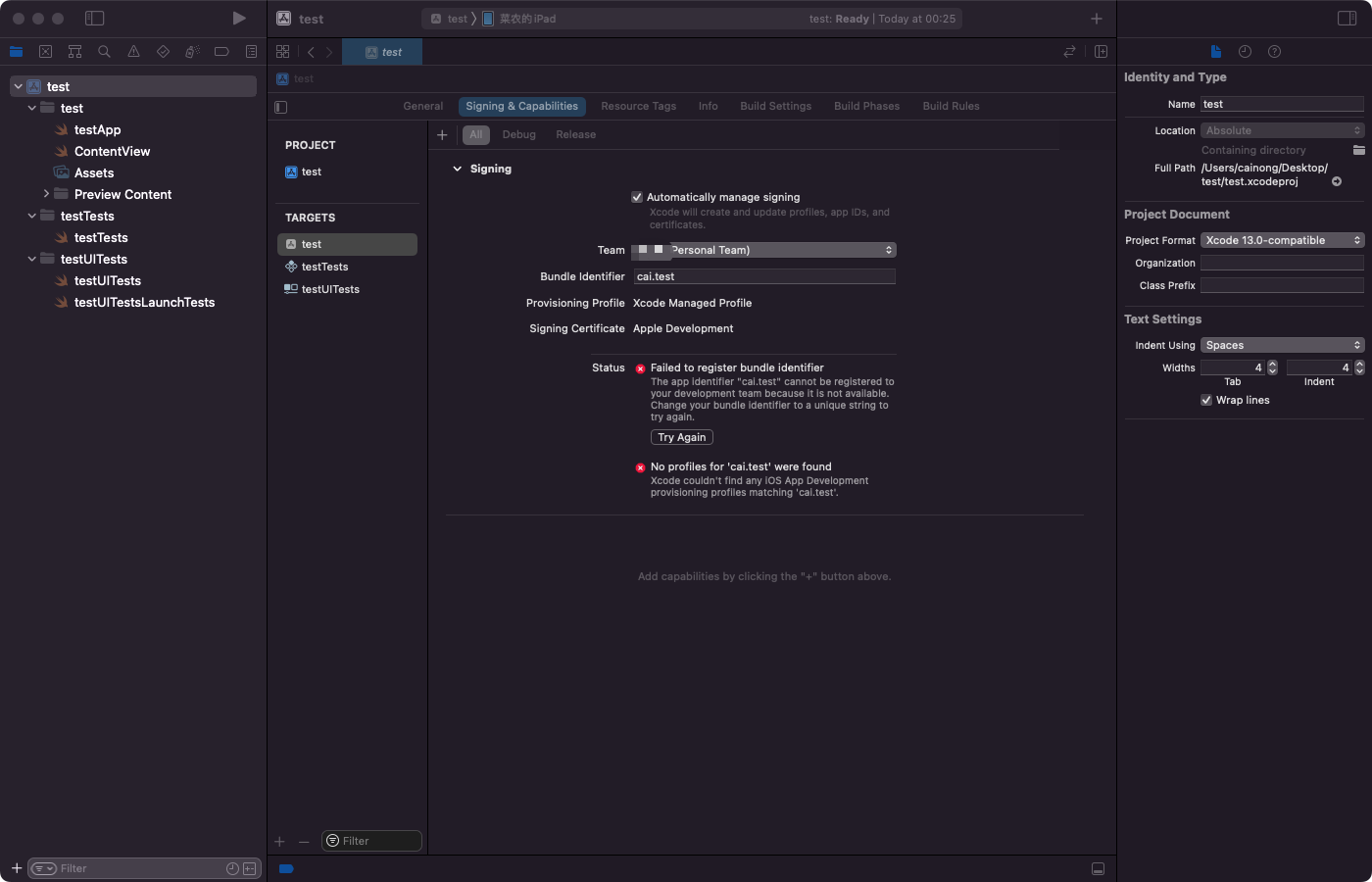
然后在你项目的target中选择Signing & Capabilities

将第一个勾打上,Team选择你Apple ID的名字
2A6AB163-A76E-49C4-9DB5-6021A0838147.png

然后修改Bundle Identifier,直到下面的Status不是错误

我这里改成了osu.ppy.lazer

像这样就可以了
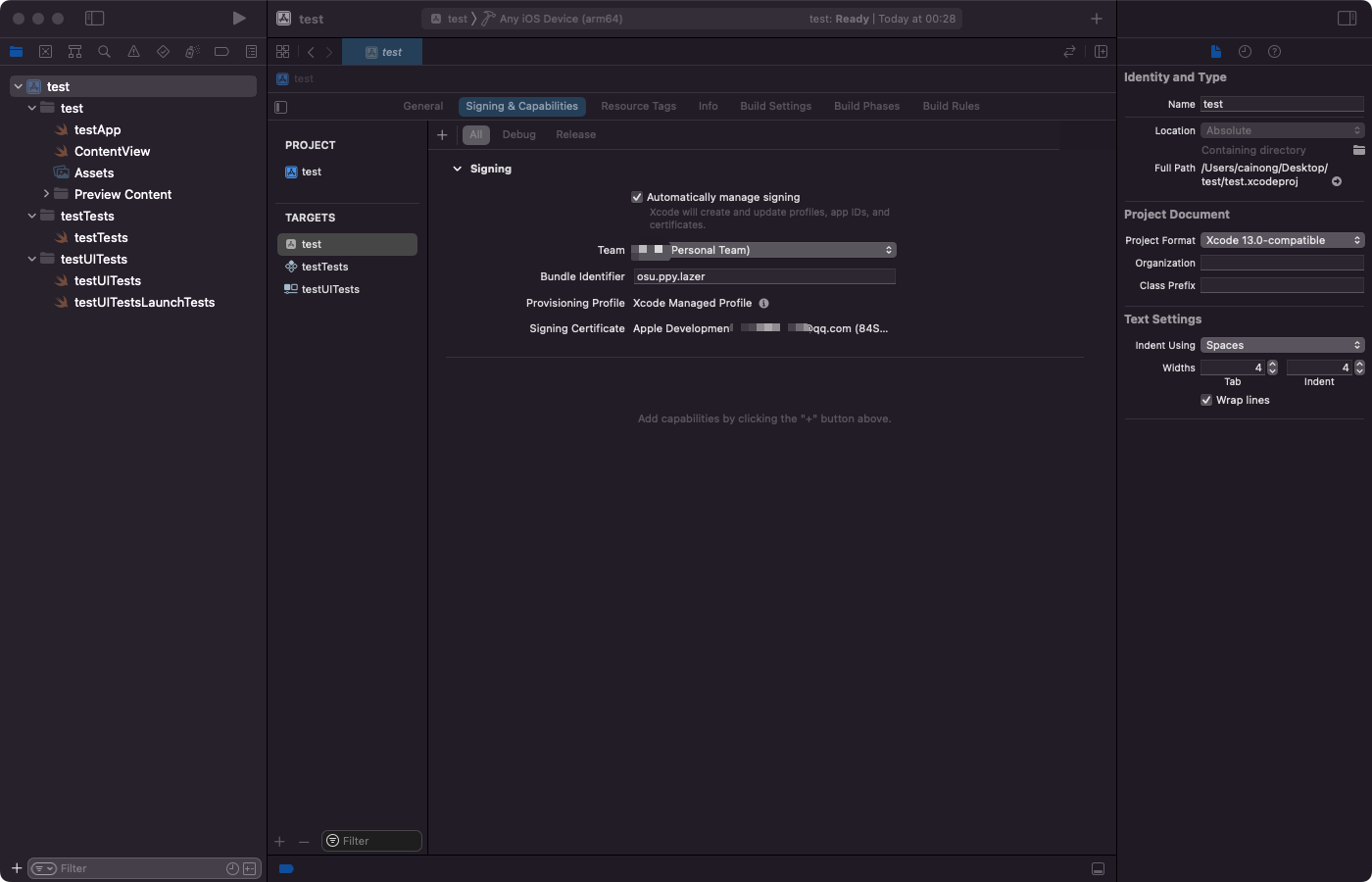
EBAA2C60-70B0-497F-AA68-6DA70E234551.png

这一步是为了假装自己有证书,避免Visual Studio报错

然后回到我们的Visual Studio

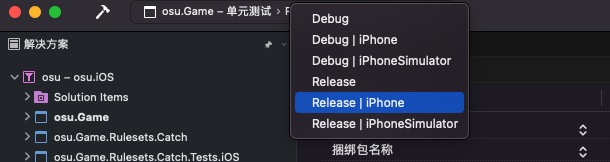
在上面选择项目————活动配置————Release|iPhone
418708CD-1AD9-4449-9160-4A467615E578.png

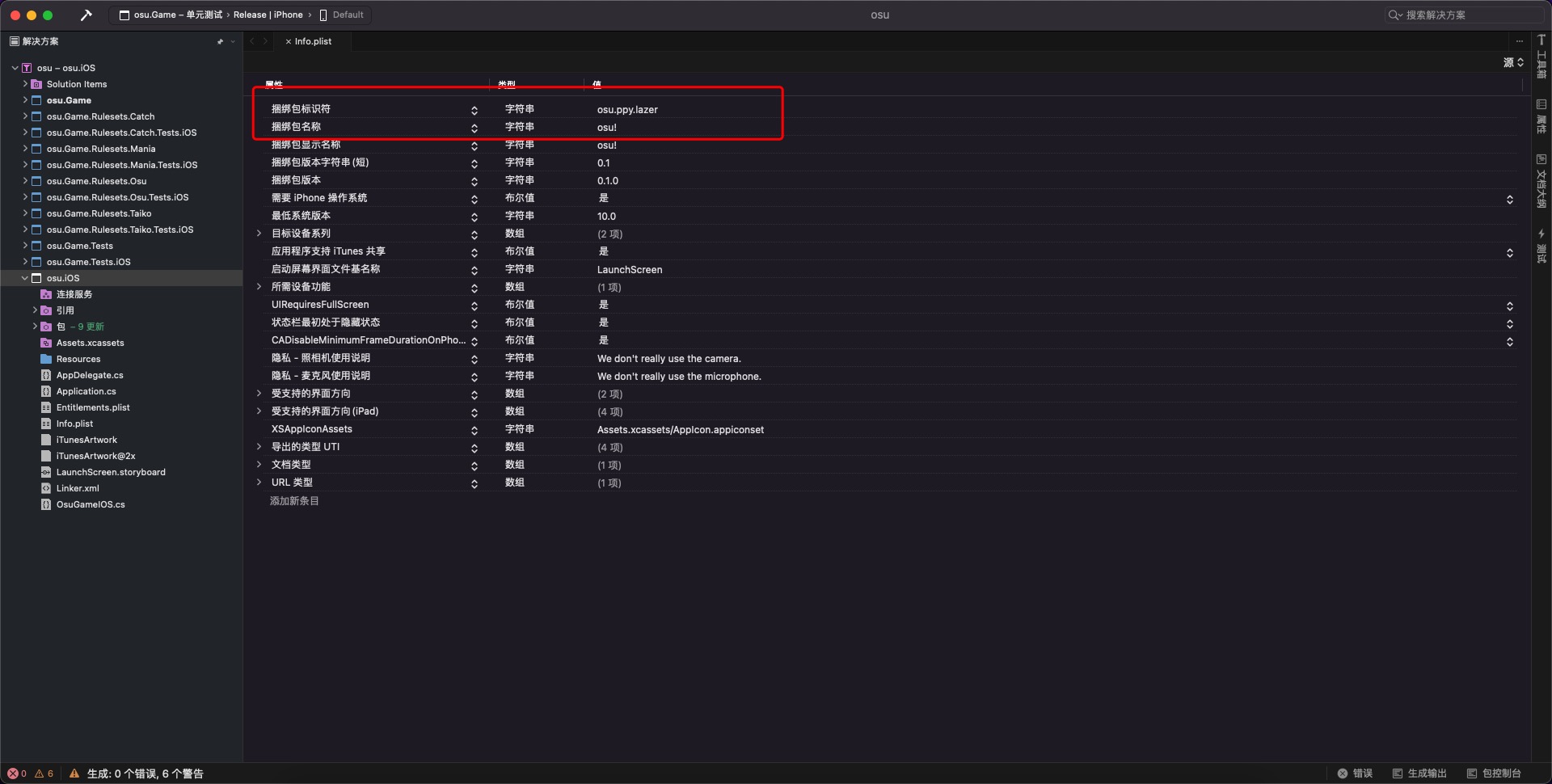
接着在左边展开osu.iOS,双击Info.plist

将第一项捆绑包标识符修改为之前在Xcode里输入进Bundle Identifier里的数据

我这里就是osu.ppy.lazer
624C2AD6-4813-4569-9A37-8B73205CC0B9.png

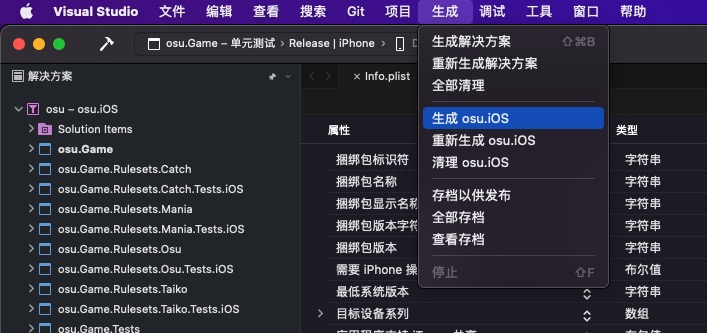
在上面选择生成————生成osu.iOS

07309EA0-9375-402C-A858-9901504D3B68.png

等一段时间,再点存档以供发布

如果没有报错的话,你就可以来到生成————存档————查看存档这里

选择右下角的签名并分发…

选择第一项Ad Hoc

一路下一步

最后你就得到了我们的osu.ipa

签名#

如果你没有mac环境,你可以从这里下载我构建好的安装包

在这里我提供三种签名的方法

AltStore(推荐!)#

这个方法好处就在于,他可以定时自动续签 简直爽到爆有没有

如果你想用此方法,需要你将osu.ipa传到你设备中

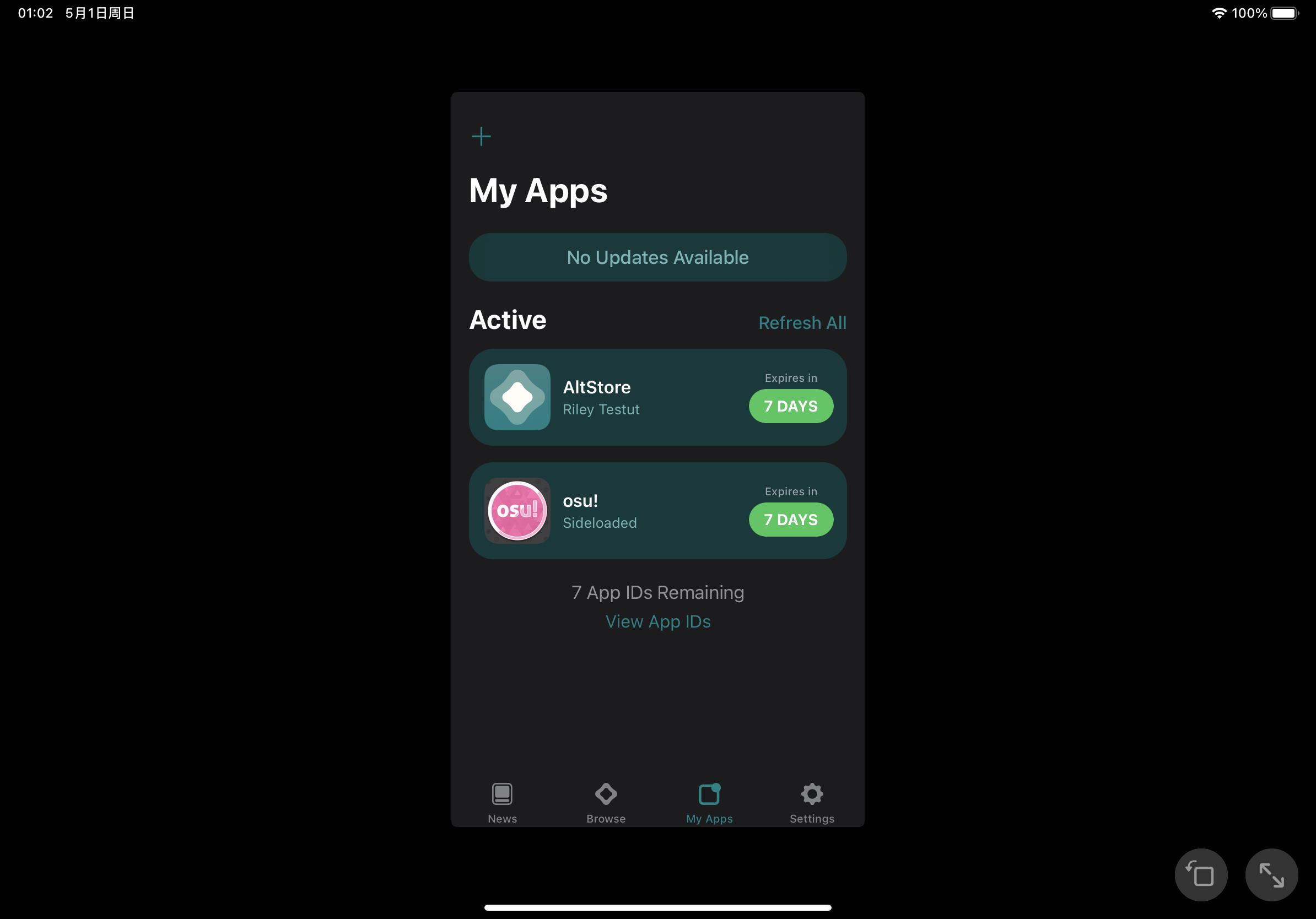
这里下载AltStore并按照教程安装AltStore在你的设备上

IMG_AB248109DEE6-1.jpeg

点击左上角的加号,选择你传进来的ipa,等待就好啦

为了以后可以自动续签,你还可以用数据线连接上电脑后,打开在wifi下自动同步(win下需要iTunes

由于AltServerWindows下还是beta版本,如果你遇到了报错,你可以尝试以下方法

SideLoadly#

这可谓是iOS自签神器,只要号没问题我就没见到这玩意签名不了的包

这里下载SideLoadly

ipa拖进来,输入你的AppleID,跟着走就好了

爱思签名#

太简单了 这里不写了 咕咕

文章分享

如果这篇文章对你有帮助,欢迎分享给更多人!

iOS上osu!lazer的手动构建与自签安装
https://cainongw.github.io/posts/lazer-build-install/
作者
Cainong
发布于
2022-04-30
许可协议
CC BY-NC-SA 4.0
相关文章 智能推荐
1
如何让SideStore在内网直接使用
iOS 前言 我还记得我blog第一篇文章讲的是如何自签名osu!Lazer 几年过去了 lazer有了很大的更新 自签的方式和运行也变化很大很大 我后面用了SideStore 它不需要像Altstore一样局域网有一个AltServer 但它有一个问题
2
记一次从 Hexo Blog 到 Astro Firefly Blog 的迁移
前端 Hexo 目前还是不怎么够我用,一个是 JavaScript 并不是很好写(相较于Astro 而言。一个就是 Hexo 的主题和生态确实远远比不上新的基于 Astro Svelte这些前端框架,因此我决定迁移
3
记一次Chunithm的逆向
逆向 前言 之前写过一篇关于中二的逆向,但是没什么成果,加上我确实没什么逆向的能力,所以删掉重新研究了一下 这次目标依然是实现AutoPlay,得益于Agent的发展,现在我们可以让Agent直接去访问IDA MCP来逆向,我们就不用啃反编译出来的狗屎了
4
基于Hyper-V+RDP对国产软件进行隔离
Hyper-V 前言 因为 某些需要 ,我认为将国产软件与一些科学的服务跑在同一个环境中是不大安全和明智的 所以我决定用Hyper V虚拟机去隔离,同时也能保证我宿主机的简洁
5
基于Owncast的自建直播平台
Docker 前言 之前搭建的SRS让我想起我完全可以自己搭一个直播平添给群友用 之前的话用Oopz Discord等直播都需要开会员,而且帧率也很低 所以我打算研究下自建的直播平台
随机文章 随机推荐
Profile Image of the Author
Cainong
Caiw there 👋
公告
欢迎来到我的博客!这是一则示例公告。
音乐
封面

音乐

暂未播放

0:00 0:00
暂无歌词
分类
站点统计
文章
38
分类
16
标签
48
总字数
57,650
运行时长
0
最后活动
0 天前

文章目录