
前言
在不知道多久之前,我注意到lazer有iOS版本的时候,我就满怀期待的冲向了osu官网
哦~~是TestFlight
结果 一点进去
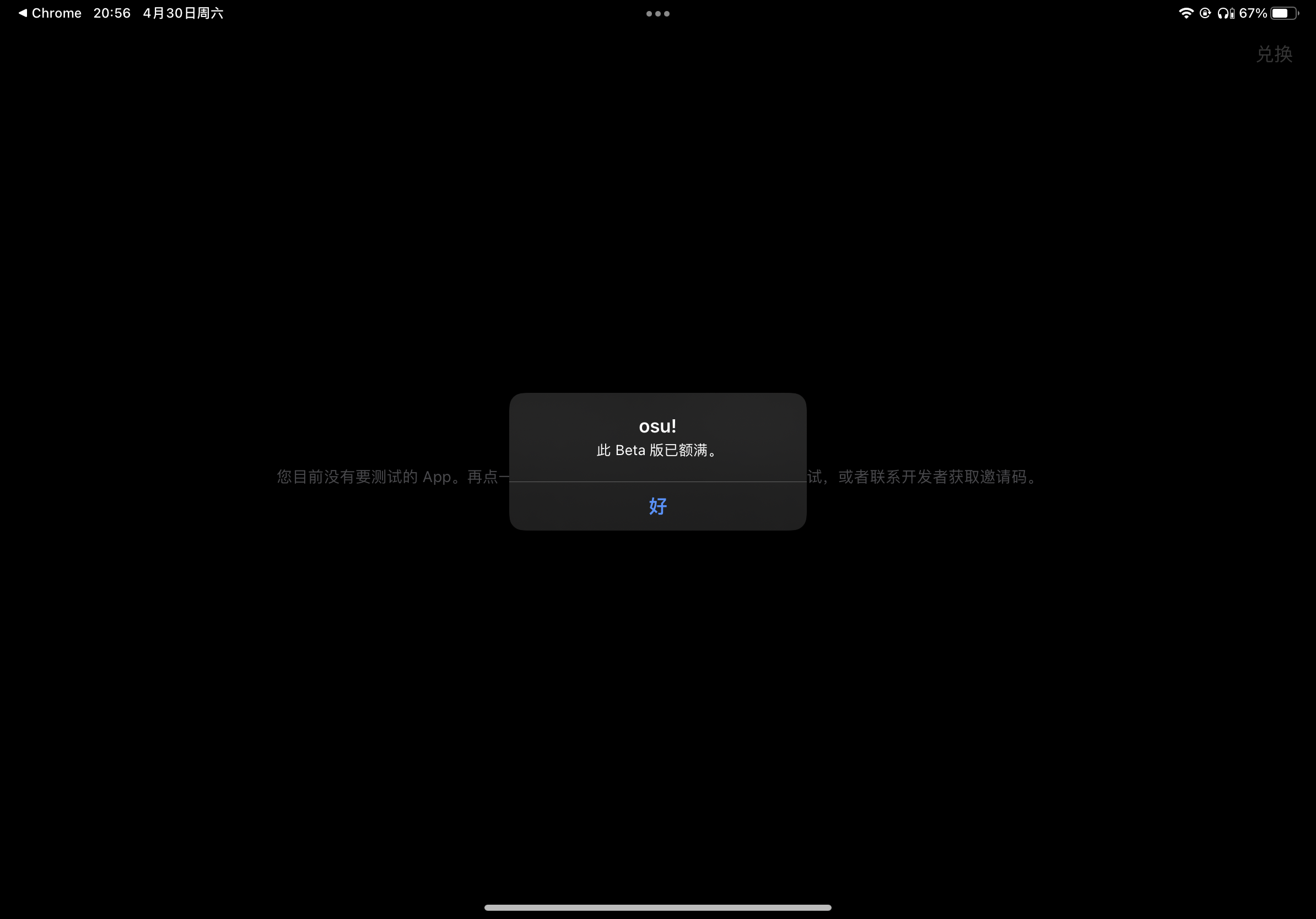
uhmmmm?
后来我不知道等了多久,也没见TestFlight出名额
但是!
众所周知,osu!lazer是开源的
于是乎我就想到,我们是不是可以自己手动构建,然后自签安装?
刚好我发现网上似乎也没有这方面的内容
于是就有了这篇文章
你需要什么
蛋疼的来了,构建ipa安装包需要mac环境
因此,如果你没有mac环境,你有以下两个选择
用
Vmvare,或者Linux KVM等安装一个用别人预先构建好的安装包
开摆 上电脑玩
第一种的话网上有很多教程,关键词搜索MacOS 虚拟机等有很多,再安装完之后再按照下面的走就好了
如果你选择第二种,你可以从这里下载我构建好的安装包,然后直接跳转到签名的部分惹
什么?你问我第三种怎么办?
构建
由于需要Mac,以下都是基于Mac环境进行
很显然,为了手动构建,我们需要去这里下载osu的源码
由于构建需要Visual Studio环境,所以你还需要去这里下载Visual Studio For Mac 2022
!!请下载2022版本!!否则最新版的.NET会报错!!
以及,osu所需要的.NET环境,去这里下载
安装Visual Studio时需要勾选上.NET iOS Android三个选项,就像这样:
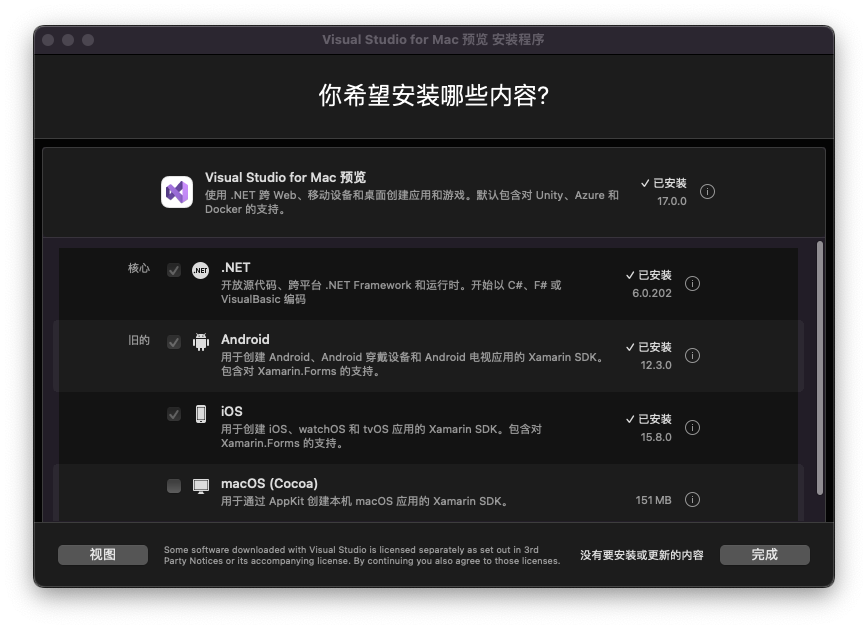
请务必勾选上Android,这很重要
然后,当然还有苹果开发所需的xcode,在App Store中搜索安装
完成后解压,不出意外的话他打开应该是这样的:
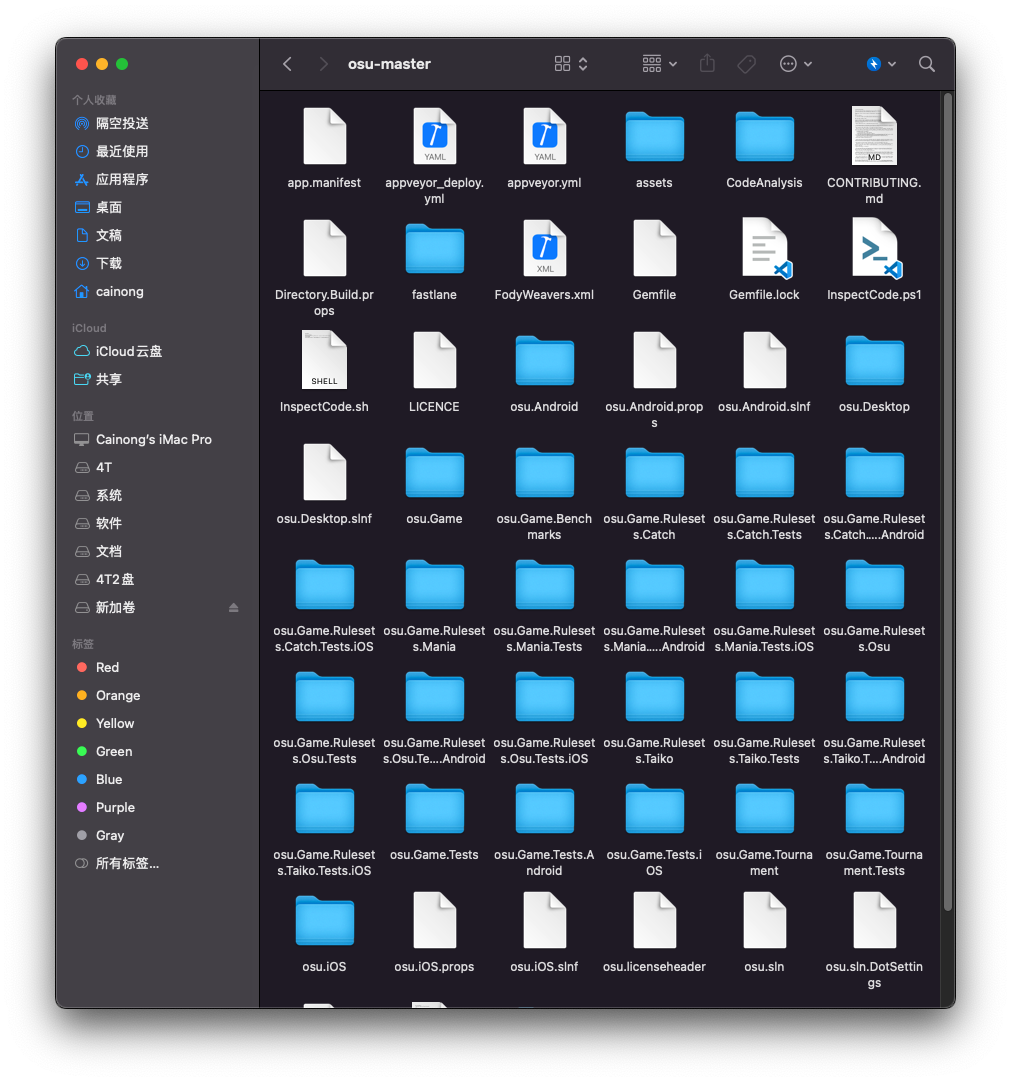
我们需要的就是里面的osu.iOS.slnf
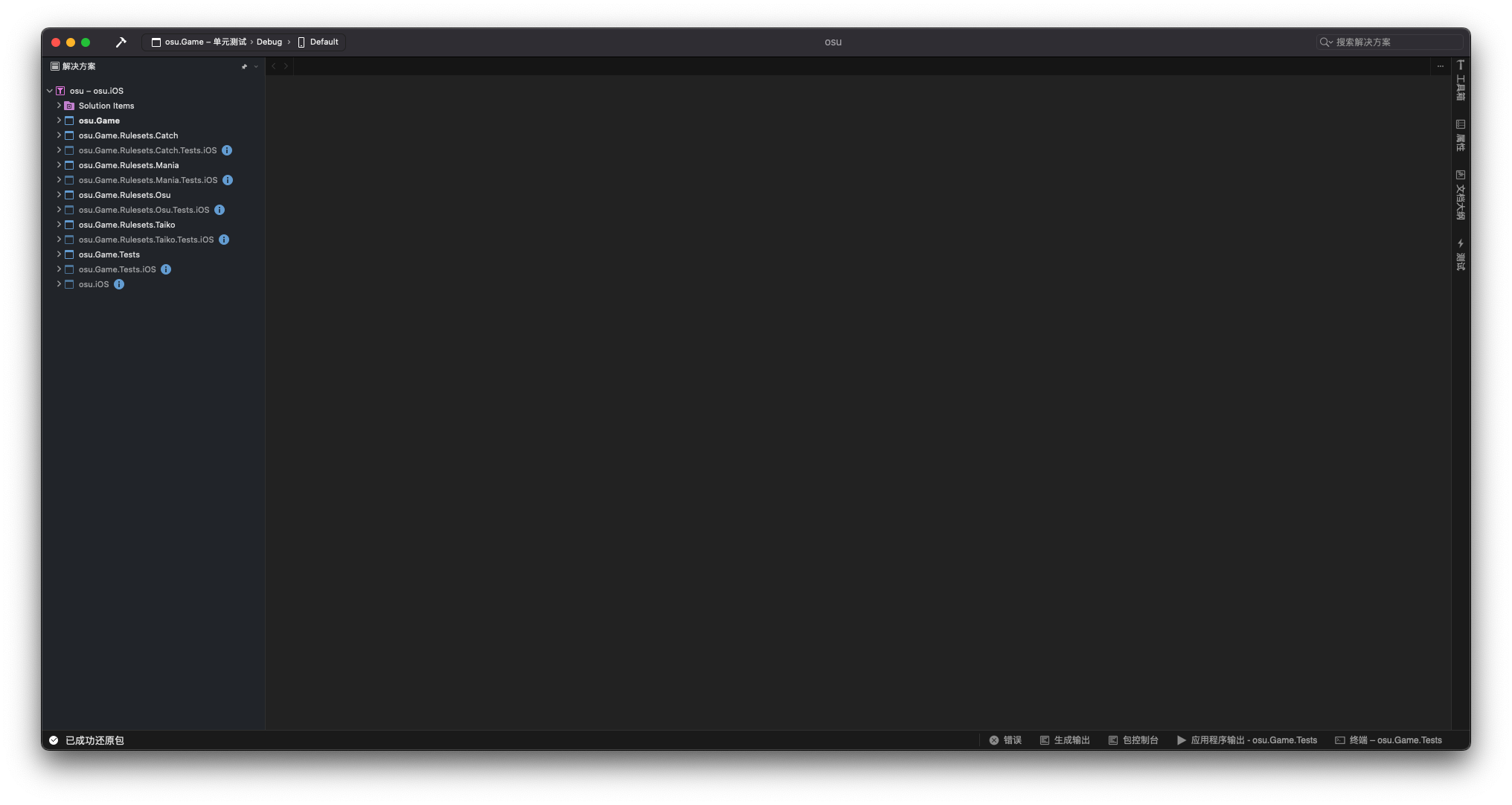
直接拖进我们安装完成的Visual Studio中
等待它Restore Package结束,应该是这样的:
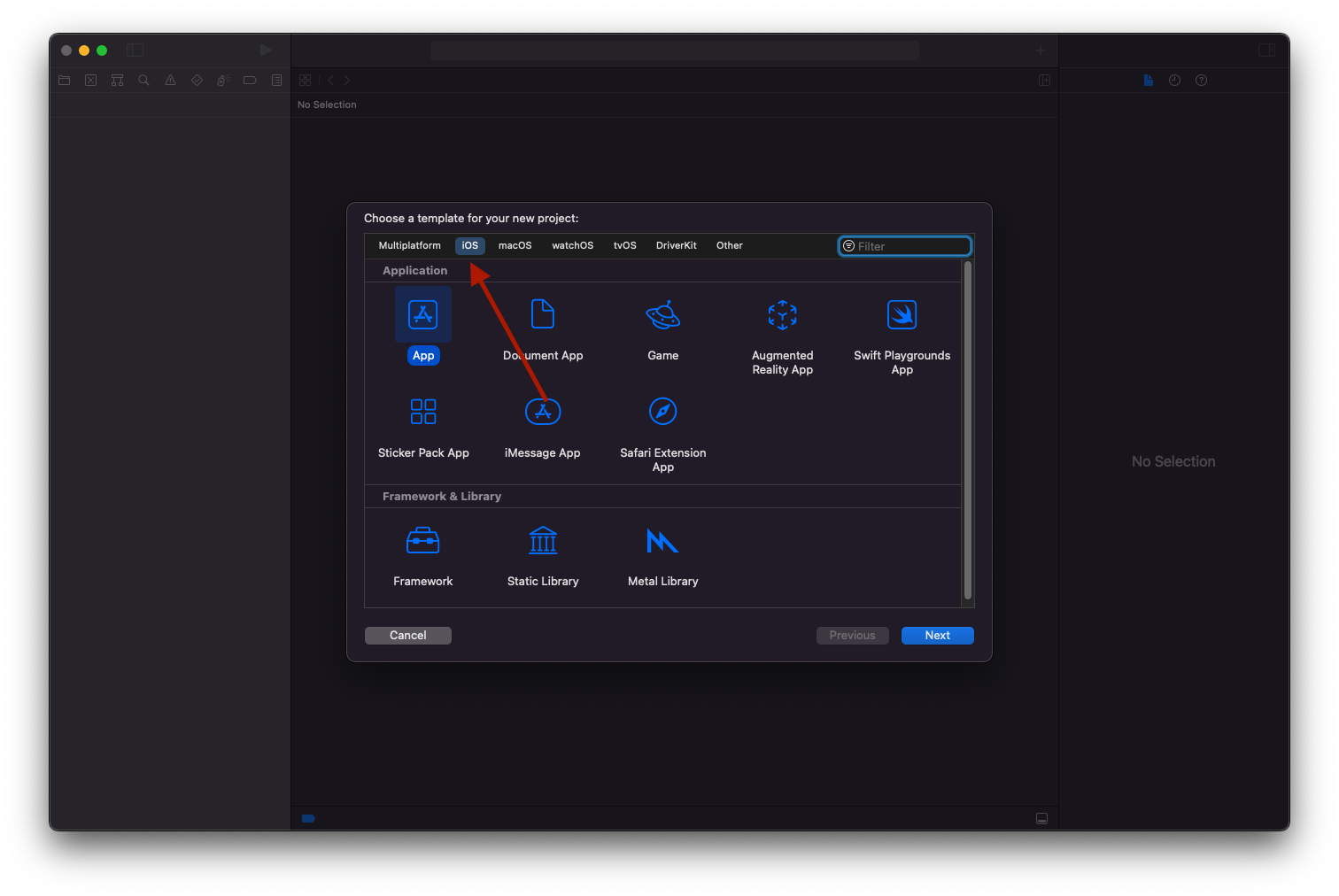
然后打开xcode,新建一个项目,我这里名为test
注意选择为iOS
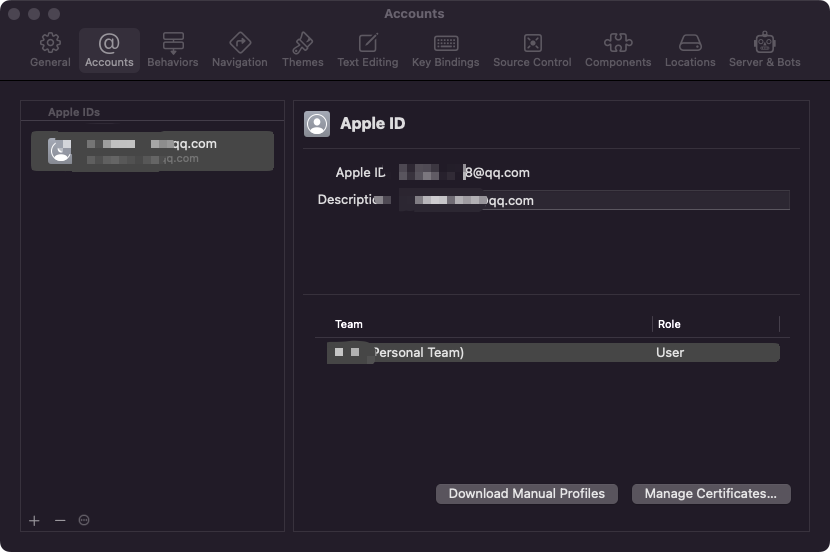
然后在左上角Xcode————Preferences————Accounts里登陆你的Apple ID,并在Manage Certificates里新建一个开发者证书,完事后点击右下角的Download Manual Profiles
然后在你项目的target中选择Signing & Capabilities
将第一个勾打上,Team选择你Apple ID的名字
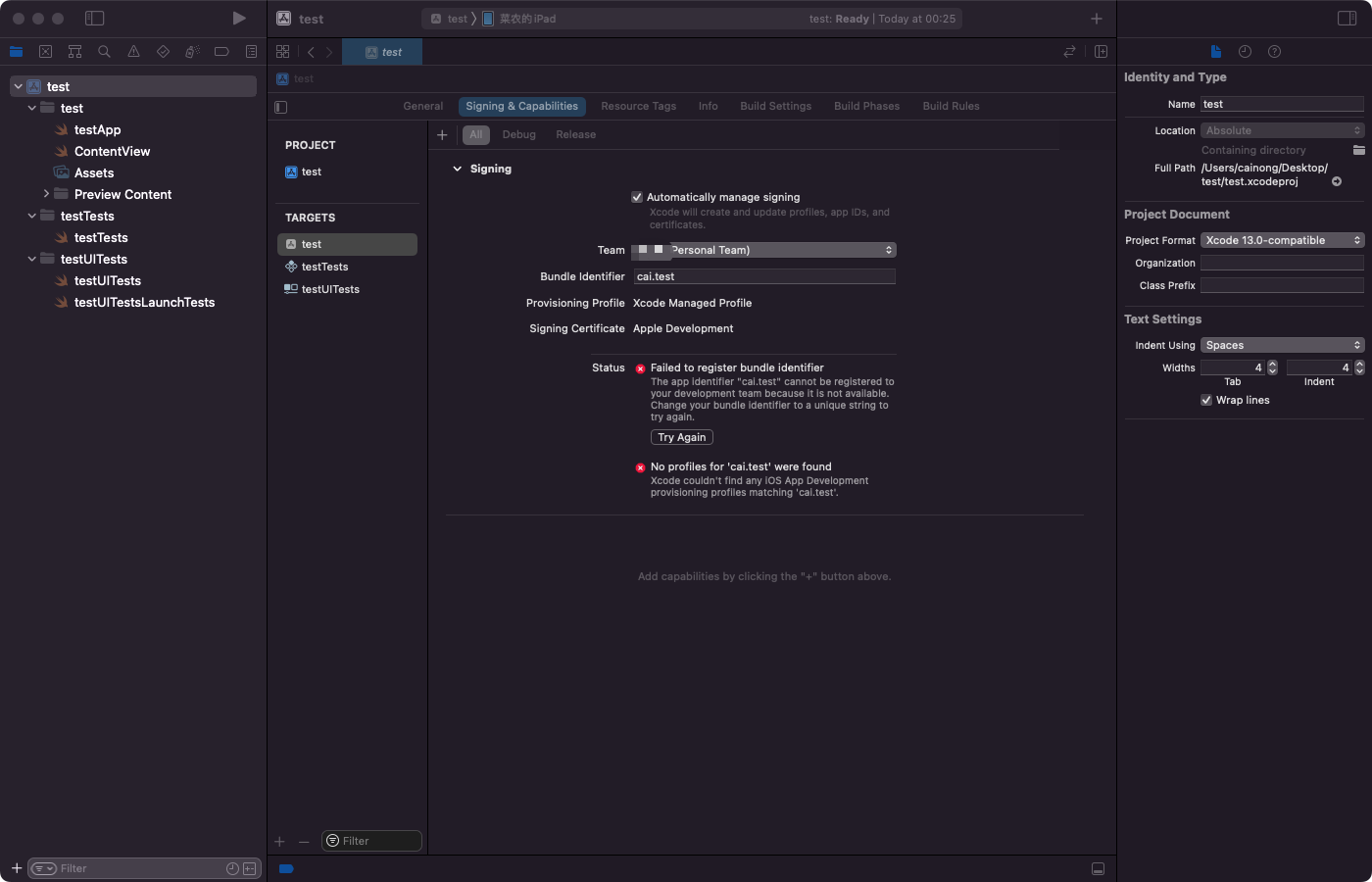
然后修改Bundle Identifier,直到下面的Status不是错误
我这里改成了osu.ppy.lazer
像这样就可以了
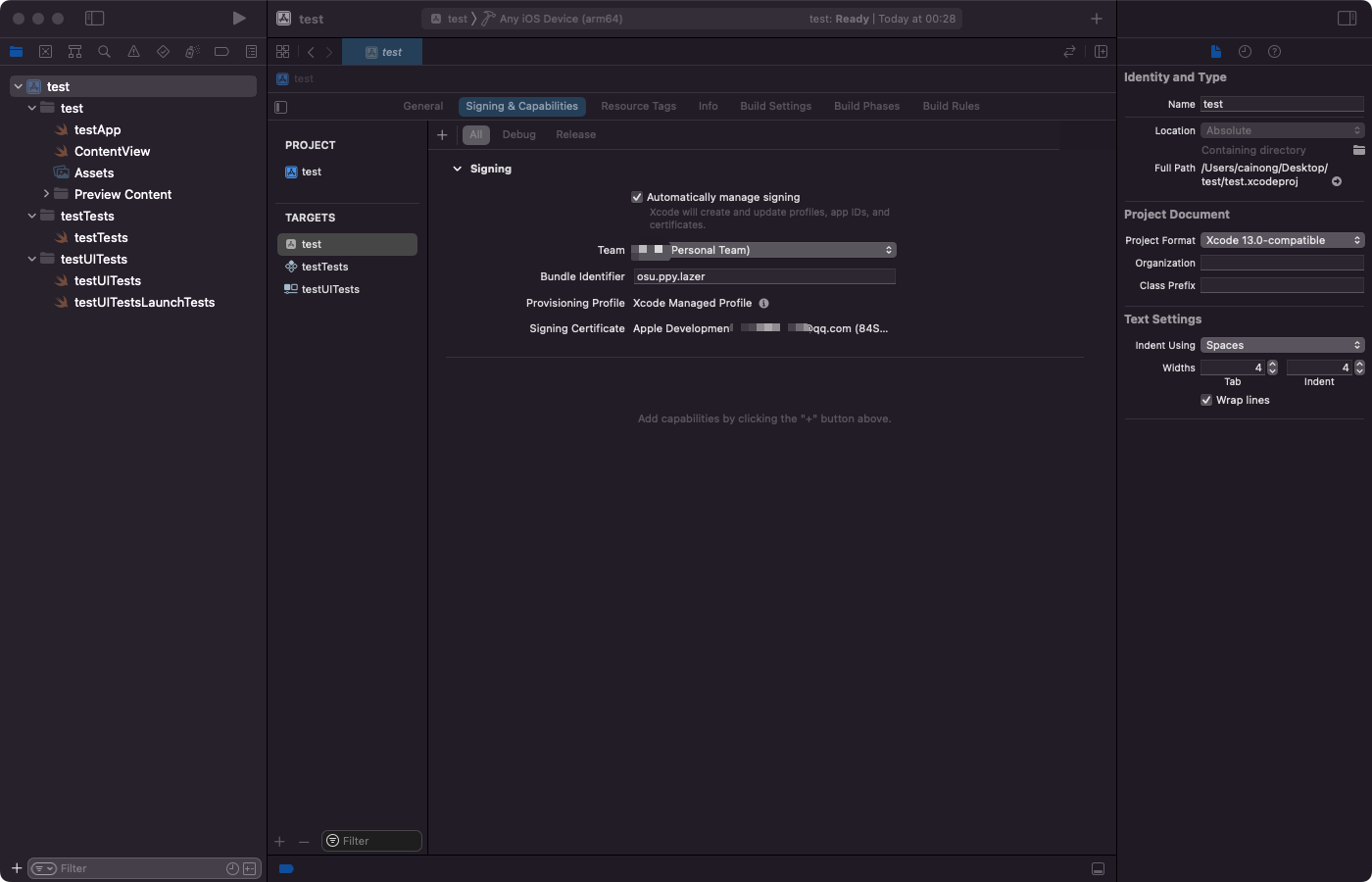
这一步是为了假装自己有证书,避免Visual Studio报错
然后回到我们的Visual Studio
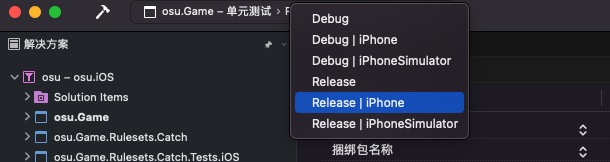
在上面选择项目————活动配置————Release|iPhone
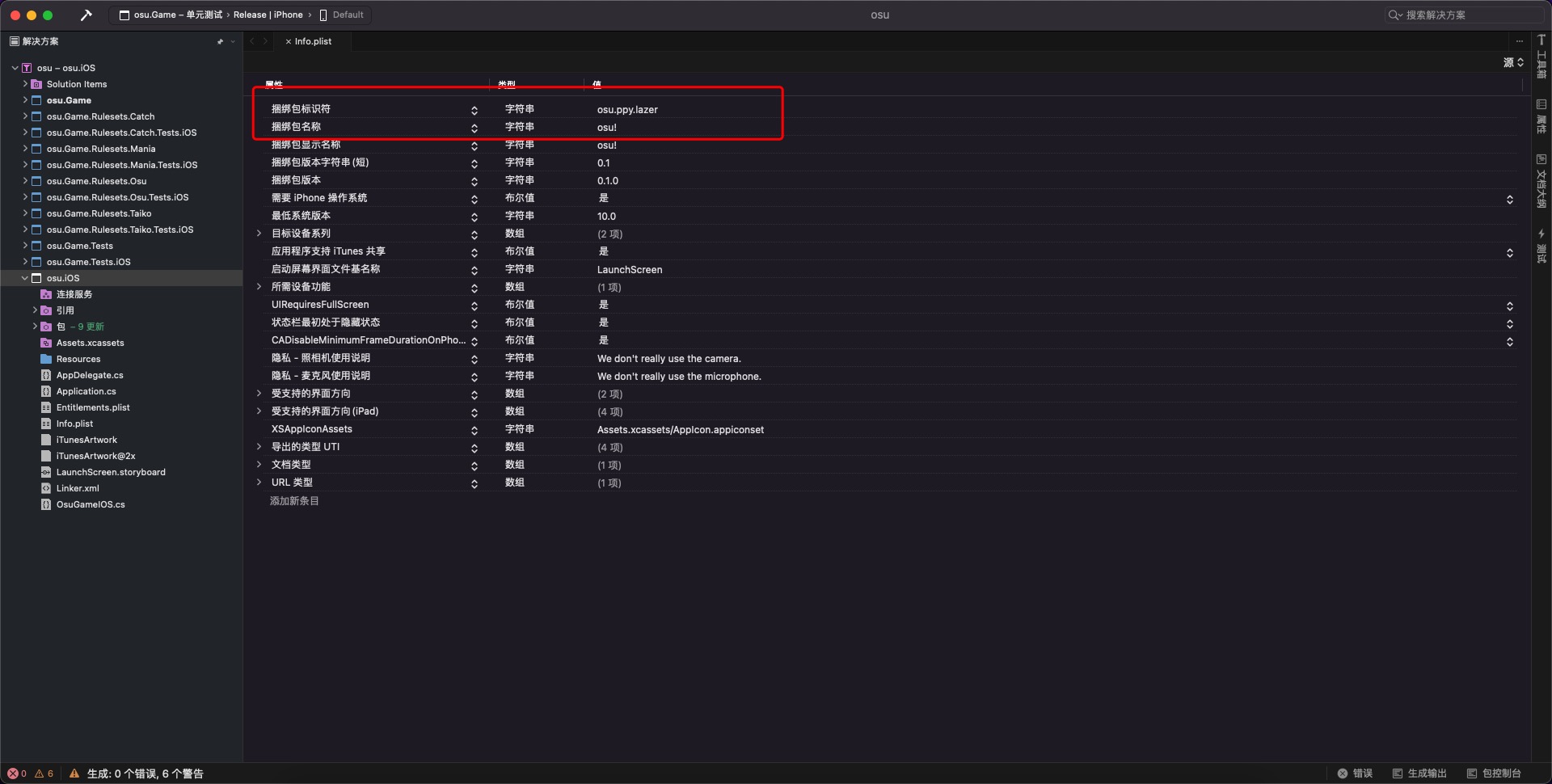
接着在左边展开osu.iOS,双击Info.plist
将第一项捆绑包标识符修改为之前在Xcode里输入进Bundle Identifier里的数据
我这里就是osu.ppy.lazer
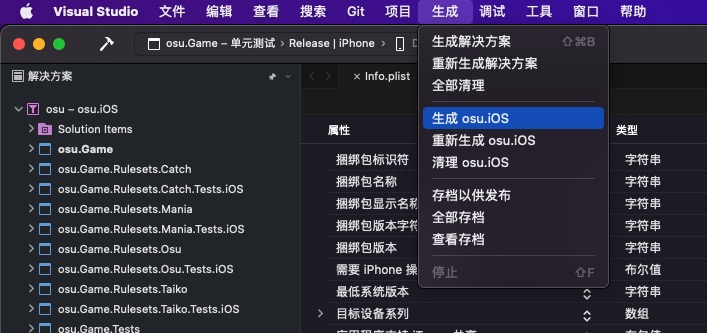
在上面选择生成————生成osu.iOS
等一段时间,再点存档以供发布
如果没有报错的话,你就可以来到生成————存档————查看存档这里
选择右下角的签名并分发…
选择第一项Ad Hoc
一路下一步
最后你就得到了我们的osu.ipa
签名
如果你没有mac环境,你可以从这里下载我构建好的安装包
在这里我提供三种签名的方法
AltStore(推荐!)
这个方法好处就在于,他可以定时自动续签 简直爽到爆有没有
如果你想用此方法,需要你将osu.ipa传到你设备中
去这里下载AltStore并按照教程安装AltStore在你的设备上
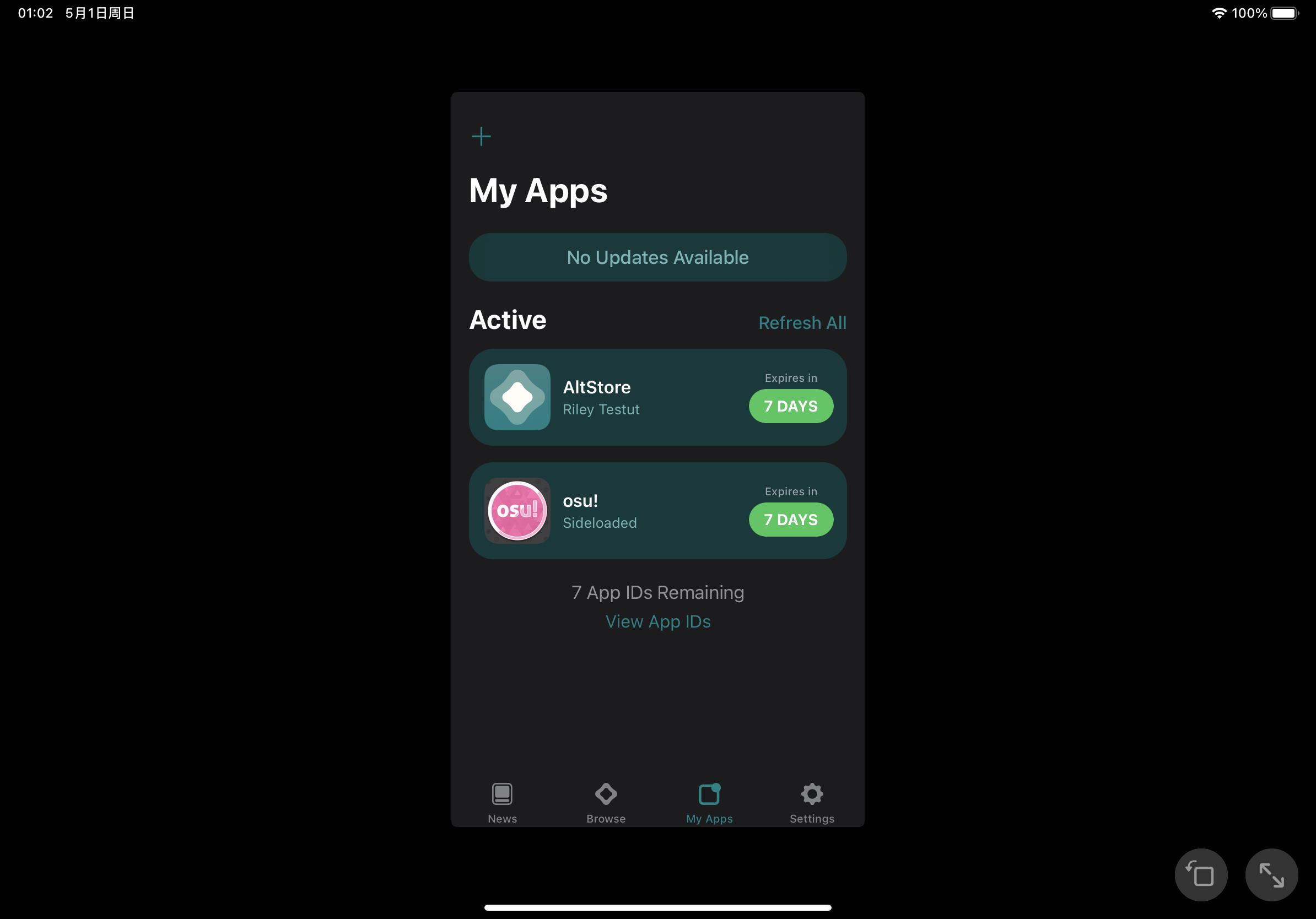
点击左上角的加号,选择你传进来的ipa,等待就好啦
为了以后可以自动续签,你还可以用数据线连接上电脑后,打开在wifi下自动同步(win下需要iTunes)
由于AltServer在Windows下还是beta版本,如果你遇到了报错,你可以尝试以下方法
SideLoadly
这可谓是iOS自签神器,只要号没问题我就没见到这玩意签名不了的包
去这里下载SideLoadly
将ipa拖进来,输入你的AppleID,跟着走就好了
爱思签名
太简单了 这里不写了 咕咕